
QR-Access Hantering
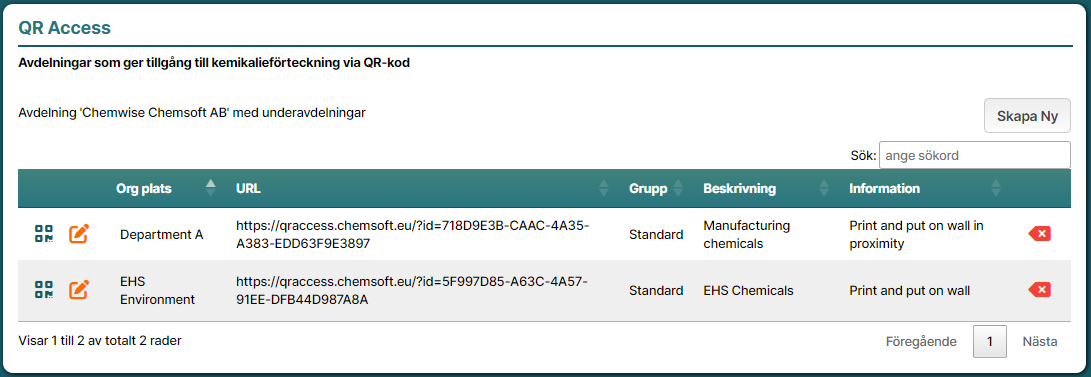
Du hittar QR-åtkomsthantering under Verktyg > QR-Access Hantering om du har behörighet för det. Alla befintliga Administratörer (inte Gruppadministratörer) har fått behörigheten som standard.
Du kan skapa, ta bort, redigera och skriva ut QR-koder från detta verktyg. Du kommer även att hitta URL för varje QR-kod om du vill använda plattformen på stationära enheter.
QR-Access - Mobil gränssnitt
När du skannar QR-kod med en mobil enhet, smartphone eller surfplatta, kommer en mobilvänlig vy av kemikalielistan att visas. Genom att klicka på produkterna i listan hittar du produkternas säkerhetsdatablad och säkerhetsinstruktioner.
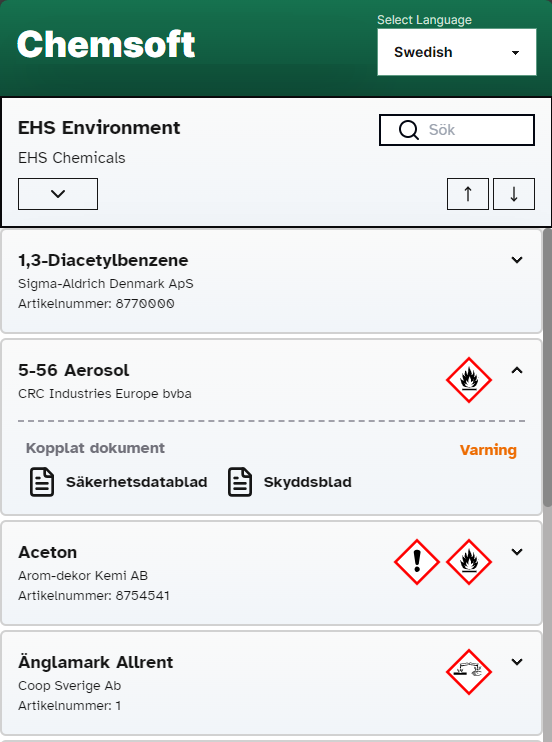
QR-Access är responsiv och anpassar sig efter din enhets skärmstorlek.
QR-Access laddar kemikalieinformation från Chemsoft automatiskt. Ändringar som görs i Chemsoft kan ta upp till 2 timmar för att bli synliga i den mobila gränssnittet.
(Använder du webbläsare på dator, kan du tvinga uppdatering av innehåll genom att trycka på tangenter Ctrl+F5)
Skapa ny QR-kod
När du är i QR-Access Hantering, börja med att välja avdelning från organisationsstrukturen till vänster.
Klicka på Skapa Ny och en ny dialogruta kommer att öppnas.
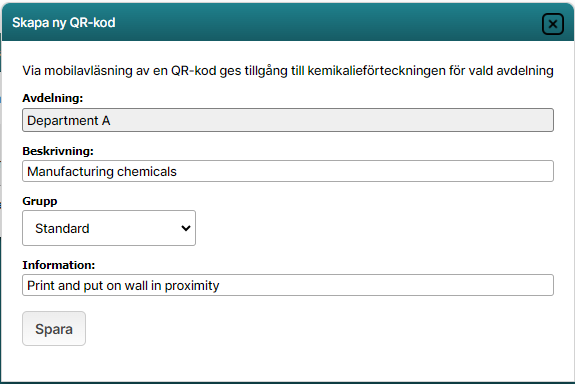
Ange Beskrivning som kommer att visas på QR-koden.
Välj Grupp som avgör om viss information om produkter är kopplad till en specifik användargrupp (såsom artikelnummer).
Använd Informationsfältet om du vill ange någon information om denna QR-kod, till exempel instruktioner om var QR-koden ska placeras etc. Detta kommer inte att skrivas ut på QR-koden.
Skriv ut QR-kod(er)
För att generera QR-kod och skriva ut den, måste du klicka på den första QR-ikonen till vänster i listan över QR-koder.

En ny dialogruta med en liten förhandsvisning av QR-koden visas. I denna dialogruta hittar du två utskriftsknappar.
Skriv ut flera mindre QR-koder eller Skriv ut enkel som ger en stor utskrift av QR-koden.
Kort därefter öppnas ett nytt fönster och webbläsaren ber dig att skriva ut dokumentet.
Redigera QR-kod
Om du vill ändra beskrivningen eller informationen på QR-koden, kan du enkelt klicka på pennikonen för att Redigera QR-koden.

Radera QR-kod
Längst till höger i listan hittar du Ta bort-knappen som återkallar åtkomst till avdelningen med hjälp av den QR-koden.

QR-Access på dator
Du kan även använda QR-Access på datorn genom att använda URL
i listan. Kopiera bara länken och öppna den med din webbläsare så öppnas kemikalielistan på datorn.
Att tänka på om QR-AccessQR-Access är utformat för att ge snabb åtkomst till kemikalielistor och säkerhetsdatablad utan krav på inloggning. Funktionen är främst avsedd för lokal användning, exempelvis vid kemikalieskåp eller i lokaler där kemiska produkter hanteras och förvaras. Observera att listan även kan innehålla produkter som är markerade som sekretessbelagda i Chemsoft. Detta för att säkerställa att viktig säkerhetsinformation finns tillgänglig vid exempelvis olyckor eller räddningsinsatser där inloggning inte är möjlig eller lämplig. QR-koden fungerar därför som en åtkomstnyckel och bör endast placeras där informationen ska vara tillgänglig. Om avdelningen innehåller sekretessbelagda produkter, sprängämnen eller annan känslig information rekommenderas att kemikalieinformationen i stället nås via ordinarie behörighetsstyrd inloggning i Chemsoft |