
SDB jämförelse
SDB jämförelse
SDB jämförelse verktyget är för att identifiera viktiga skillnader mellan två olika säkerhetsdatablad (SDB).
Till exempel, när och om ett SDB har uppdaterats kommer du att ha en genväg från produktinformation till verktyget, som då visar båda versionerna sida vid sida eller jämför två olika produkter för att se hur de matchar varandra.
Skillnaderna framhävs i färgade texter och indikatorer.
Jämför SDB Historik
Om du hittar en produkt som har ett uppdaterat säkerhetsdatablad, så kommer du att hitta en genväg till jämförelsen från SDB historiken.
Du kan jämföra nuvarande SDB med någon av de tidigare versionerna, genom att använda Jämför länk knappen i historiken.
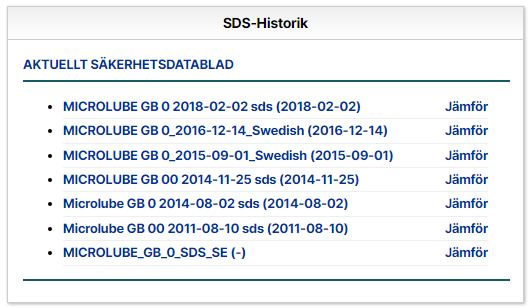
Detta kommer att öppna sida vid sida jämförelse för dessa två säkerhetsdatablad.
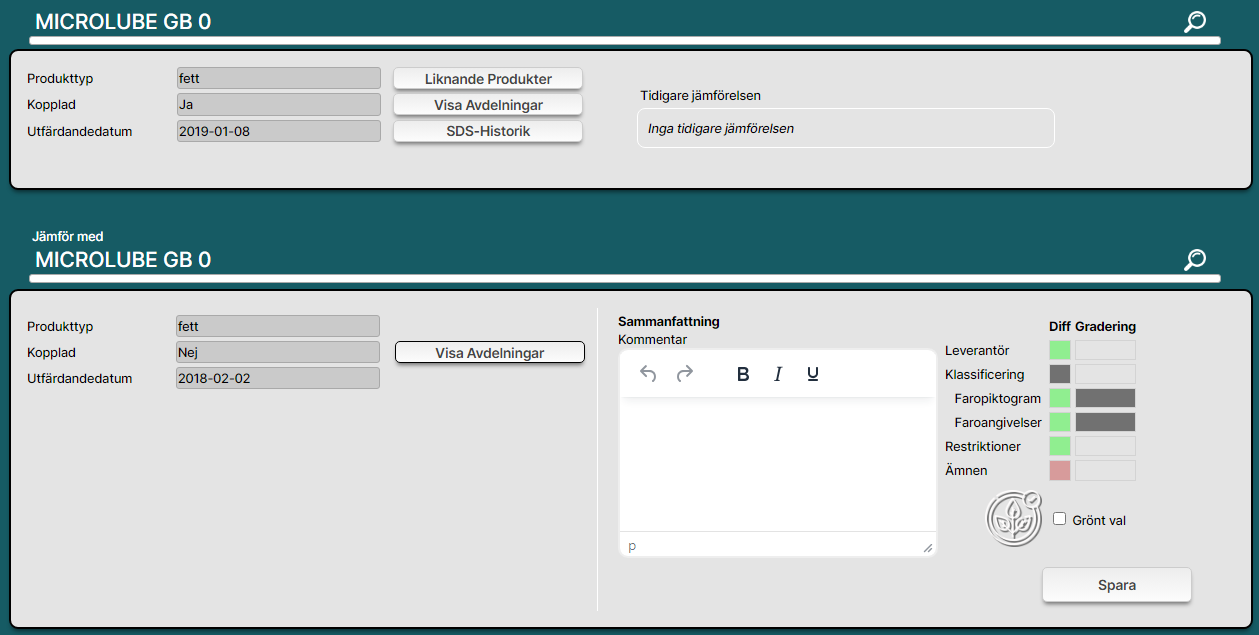
På den övre rutan kan du se 'Bas' produkten och nedanför produkten som jämförs 'Jämförd produkt'.
När man jämför SDS-historiken, kommer det aktuella SDS att ställas in som bas som jämförs med den valda versionen.
Här kan du också skriva en sammanfattning eller lägga till egna kommentarer angående jämförelsen.
Du kan se ett diagram på höger sida med färgade sektioner (Diff). Grönt betyder att inga betydande förändringar har skett i det specifika avsnittet. Rött betyder att något har förändrats.
Du kan även se era graderingar för varje sektion om någon har graderat ändringar:
- Grön betyder Bra ändring.
- Gul betyder OK eller Neutral ändring
- Röd betyder försämring (Stop)
Om du är behörig användare kan du spara dina jämförelsen (se sektioner nedan).
SDB jämförelse sektioner
Du kan jämföra SDB version genom följande sektioner:
Leverantör, Klassificering, Restriktioner och Ämnen.
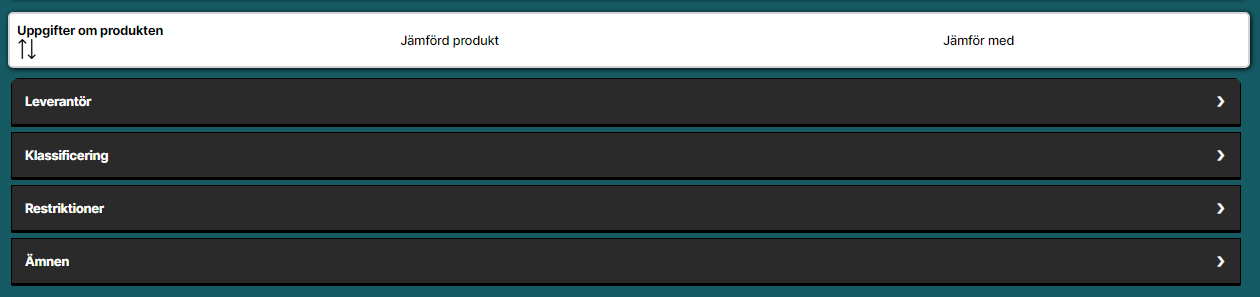
Sektioner är komprimerade som standard, men du kan utöka sektionerna genom att klicka på rubrikerna.
Leverantör

Det här avsnittet visar om produkten har bytt namn eller leverantörsinformation. Du kan också komma åt båda säkerhetsdatabladen härifrån.
Som i alla avsnitt kan du ge ditt eget betyg på denna förändring för att visualisera förändringen i sammanfattningen.
Klassificering
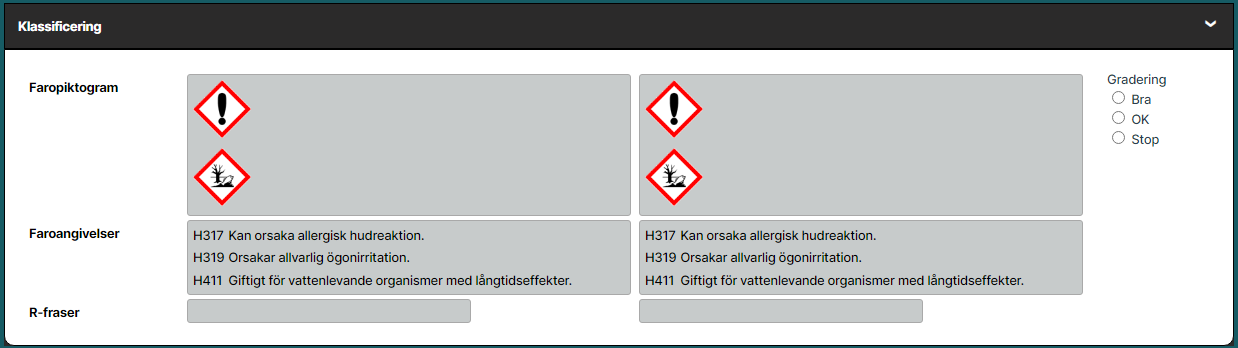
Detta avsnitt visar om produkternas Faropiktogram eller Faroangivelser har ändrats. Röda kanter på piktogram eller röd text i utlåtandet indikerar att frasen eller piktogrammet har ändrats.
Restriktioner

Det här avsnittet visar om restriktionslistorna för produkten har ändrats.
Ämnen
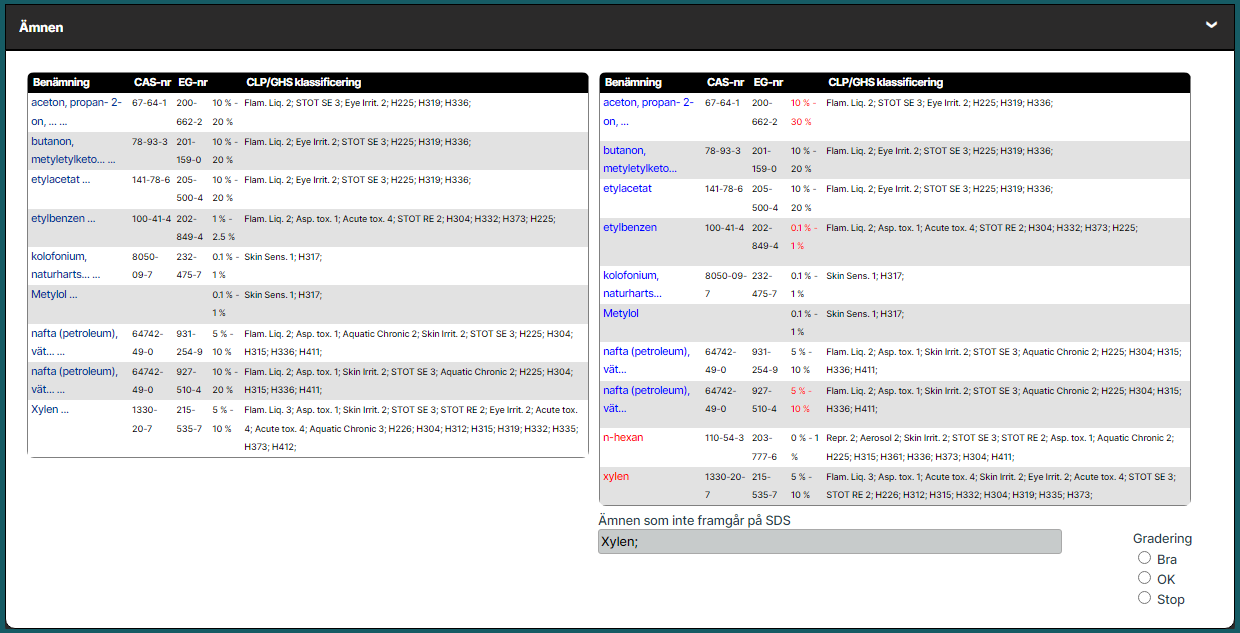
Ämnestabell visar sammansättningen av båda produkterna sida vid sida. På Jämförd produkt kan du även lista över ämnen som finns i basen men inte i den jämförda produkten.
Som i alla andra avsnitt kan du ge ditt egna betyg på denna förändring för att visualisera förändringen i sammanfattningen.
Jämför Produkter i Kemikalieförteckningen
Verktyget SDB jämförelse låter användaren jämföra två olika produkter från kemikalieförteckningen över sökresultat i organisationen.
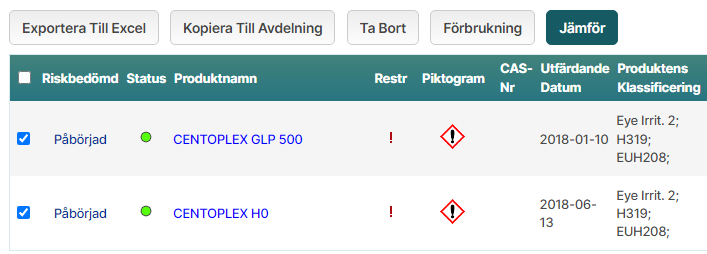
Detta kommer att visa SDB jämförelse vyn för dessa utvalda produkter.
(Första vald kommer att ställas in som Bas och andra produkt kommer att ställas in som Jämförd produkt).
SDB jämförelse i Riskbedömning
Om Riskbedömningen innehåller SDB som har uppdaterats, kan du hitta Jämför knappen bredvid nya säkerhetsdatabladet.

Detta leder dig till SDB jämförelse som en genväg för att se hur den riskbedömda produkten har förändrats sedan riskbedömd SDS har uppdaterats.
Ändra Bas och Jämförd produkt
Om du jämför en produkt med en annan och vill se hur jämförd produkt matchar med någon annan produkt, kan du ändra basen i jämförelse med den övre sökfunktionen i jämförelseverktyget.
Om du vill jämföra en produkt med en annan, kan du ändra den jämförda produkten från den nedre sökfunktionen. Här kan du söka efter produkten med dess namn eller ett specifikt ämne.
Om du är osäker på vilken produkt du ska jämföra med kan du hitta alla produkter med samma produkttyp genom att klicka på "Liknande produkter" som visar alla aktiva produkter med samma produkttyp.
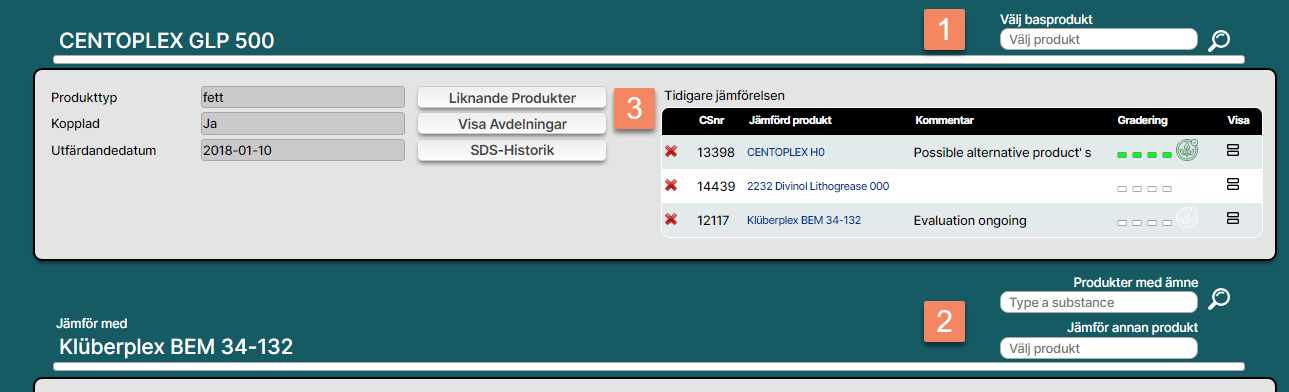
Tidigare jämförelser
Om du sparar dina jämförelsebetyg med knappen Spara jämförelse, kommer detta att sparas i databasen.
Alla sparade jämförelser för den valda basprodukten visas som en lista i jämförelseverktyget (Övre del).
Du kan när som helst granska de andra tidigare jämförelserna genom att klicka på knappen Jämför under Visa.
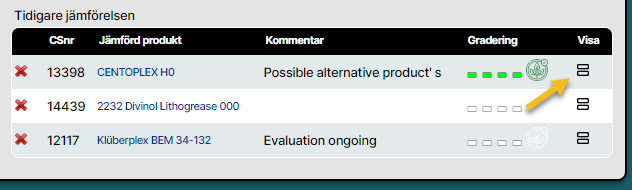
Ditt betyg visar de färgade betygen från din tidigare jämförelse.
Betyg, hur fungerar de och vad är det till för?
Om du väljer ett betyg för ett avsnitt, kom ihåg att spara ändringen med knappen Spara jämförelse.
Kom ihåg att du måste vara behörig användare för att spara jämförelseresultaten.
Att gradera ändringar kan hjälpa dig med flera uppgifter som:
Se om SDS uppdatering har påverkat produktens klassificering positivt eller negativt. Till exempel, om produkten har blivit sämre på grund av klassificering, du kan visa det tydligt med att ändra grad till Stop som i många fall betyder något dåligt och visas som Röd i Jämförelsen.
När du har flera röda markeringar på en produkt, kan det vara lämpligt att revidera riskbedömningar för produkten i avdelningar.
Gradering kan även användas till substitutionsarbete när man letar efter bättre alternativa produkter. När du jämför produkt med andra produkter, kan du få en översikgt av flera produkter som visar Grönt som kan betyda att de kan finnas bättre val redan i er databas och kan rekommendera byte av produkt.
